WSL
WSL
- WSL 명령어 확인
wsl --help
Go To Remote Explorer
Check WSL
- WSL 의 배포(distro) 와 버전 확인
wsl -l -vC:\Users\LeeJeongHun>wsl -l -v NAME STATE VERSION * Ubuntu Running 2 Ubuntu_22.04 Stopped 2
WSL
- WSL은 여러개를 설치가 가능하며, default가 맨 위에 있음
- default도 별도로 설정 가능
WSL Ubuntu
- WSL 실행
WSL defualt 실행 과 특정 distro 로 선택 실행
wslwsl -d Ubuntu_22.04
WSL Distro
- WSL을 실행한 후 exit 하면 종료가 되며, 선택적으로 상위 처럼 -d를 이용하여 실행가능
- 기본은 default 실행
Check Ubuntu in WSL
WSL 실행 후 각 상태를 확인
- Host WSL 확인
leejeonghun@Laptop-JHLee:~$ cat /etc/wsl-distribution.conf
[oobe]
command = /usr/lib/wsl/wsl-setup
defaultUid = 1000
defaultName = Ubuntu-26.04

[shortcut]
icon = /usr/share/wsl/ubuntu.ico

[windowsterminal]
ProfileTemplate = /usr/share/wsl/terminal-profile.json
WSL and USB
WSL and USB
- WSL은 항상 Window의 Host의 모든 것이 자동으로 많이 되지만, 항상 연결되지 않으므로,
- 각 USB 부터 Network 까지 전부 다 신경써서 연결을 해주고 진행을 해야 한다.
- Host USB 확인
usbipd.exe listConnected: BUSID VID:PID DEVICE STATE 5-6 046d:c52b Logitech USB Input Device, USB 입력 장치 Not shared 5-7 27c6:6594 Goodix MOC Fingerprint Not shared 5-9 174f:11b4 Integrated Camera, Integrated IR Camera, APP Mode Not shared 5-10 8087:0037 인텔(R) 무선 Bluetooth(R) Not shared 6-1 17ef:30b4 USB 입력 장치 Not shared 6-2 17ef:30b5 Billboard Device, Vendor Interface Not shared 8-4 17ef:30bb ThinkPad Thunderbolt 4 Dock USB Audio, USB 입력 장치 Not shared Persisted: GUID DEVICE 81fb8b0c-713b-42cf-9479-356a18710f00 UsbNcm Host Device c63a666a-b751-4b75-b4f5-3d40550eb46b APX
- Host USB 와 WSL 연결
Host USB 확인 후, WSL에 연결 후usbipd.exe attach --wsl --busid 5-10 --auto-attach
- WSL 의 Linux 확인
lsusbBus 001 Device 001: ID 1d6b:0002 Linux Foundation 2.0 root hub Bus 002 Device 001: ID 1d6b:0003 Linux Foundation 3.0 root hub
Host usbipd.exe
- usbipd.exe Command WSL 실행 후 나 PowerSehll에서 양쪽다 실행가능함
- usbipd.exe 는 Host 의 상태이지 WSL 내부 상태가 아님
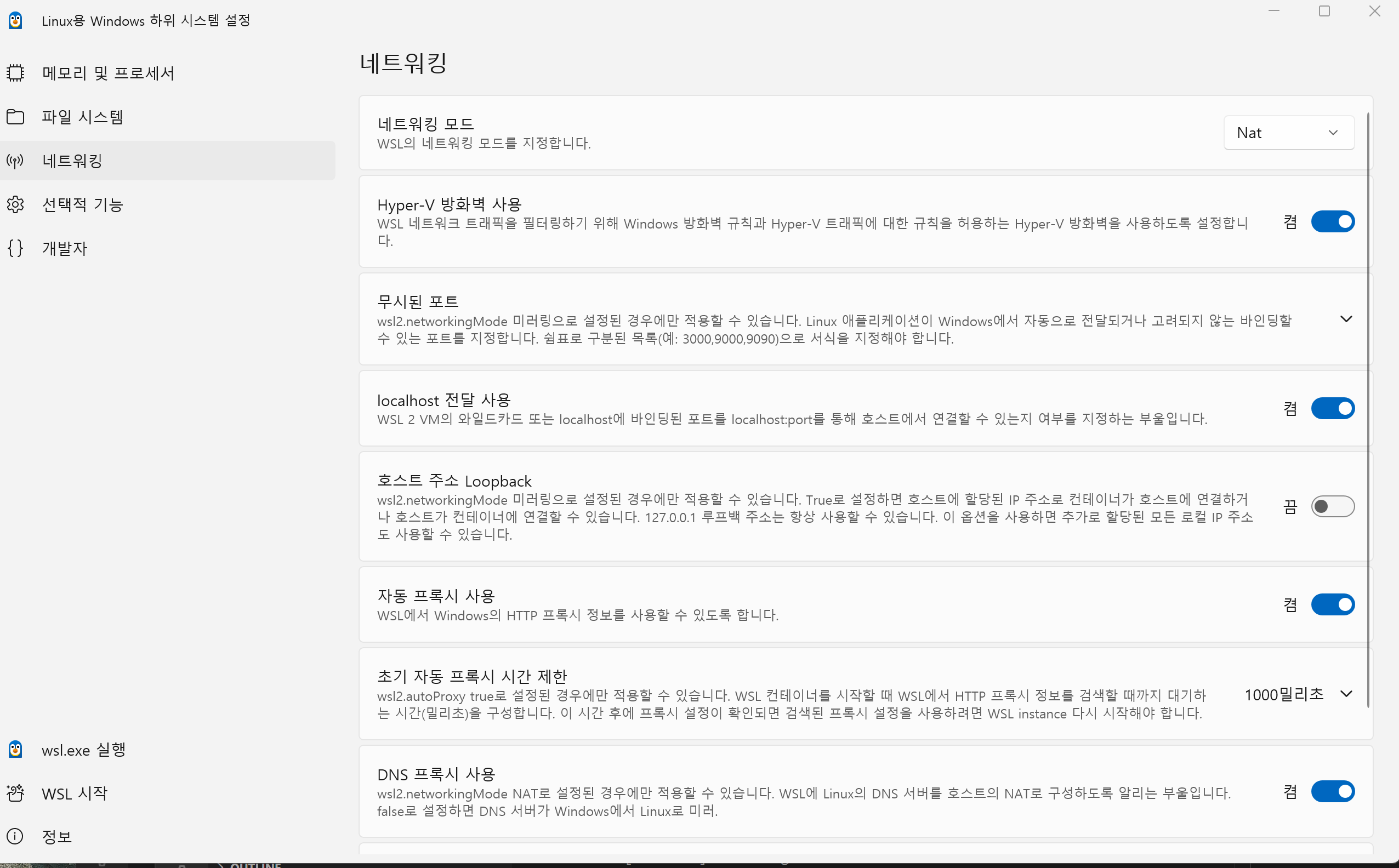
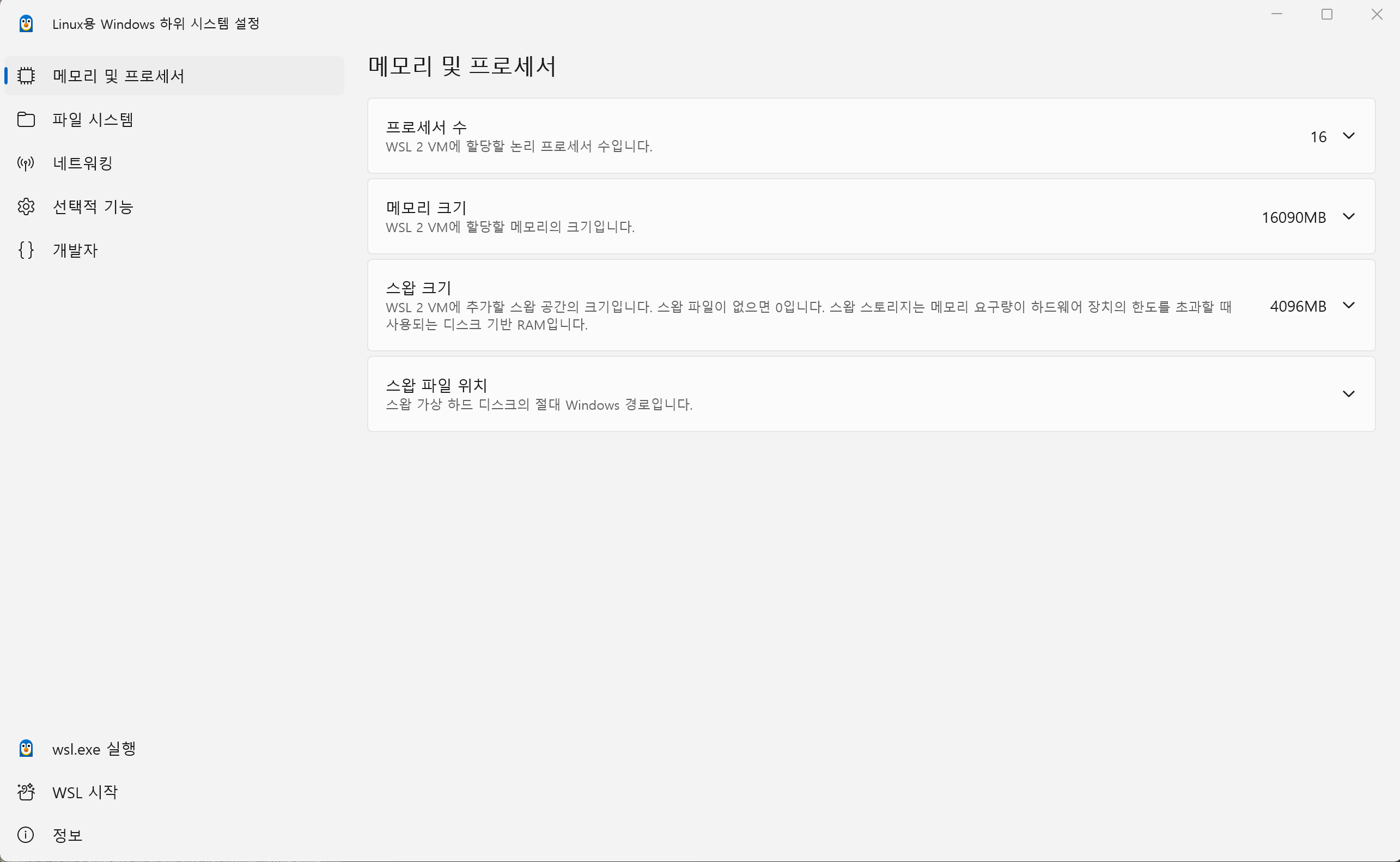
WSL Settings
- WSL 의 설정
C:\Users\<사용자명>\.wslconfig
- WSL Settings
아래의 Window에서 제공하는 WSL Setting으로 쉽게 설정 가능
WSL and Network
- WSL Settings
WSL의 Network는 가급적 여기서 해결